|
Icq
Kurulumu
ICQ, Internet’e bağlı
olduğunuz sırada kimlerin online olduğunu görmenizi ve istediğiniz
kişilerle irtibat kurmanızı sağlayaan bir program. İnsanların artık
birbirine cep telefonu numarası verirken ICQ numarasını da verdiğini
dikkate alırsak, kendinizi böyle bir araçtan mahrum etmemelisiniz.
Aslında temel prensip basit: ICQ programında arkadaşlarınızın (ICQ)
numaralarını listenize ekliyorsunuz. Bundan sonra, Internet’e
bağlıyken arkadaşlarınız da online ise ICQ sizi uyarıyor.
Yapabileceğiniz şeyler, yazılı, sesli sohbet etmek, e-posta
işlemleri, URL ve dosya transfer etmek hatta arkadaşlarınızla oyun
oynamak, dahası ICQ’nun desteklediği daha pek çok online uygulamayı
da kullanabiliyorsunuz.
ICQ’nun Kurulumu
ICQ (I Seek You!)
Bunun anlamı seni arıyorum.
Hemen sabırsızlar için
programı nereden indireceklerine geçelim.Programa http://www.icq.com/downloadadresinden
ulaşabilirsiniz ulaşabilirsiniz. Ama burada oldukça fazla versiyon
var! Ben şu anda masaüstünde en yaygın işletim sistemlerinden olan
Windows 95 veya 98’i kullandığınızı varsayarak, buna göre devam
edeceğim. Ancak, diğer işletim sistemlerini kullananlar, şu işletim
sistemleri için de ICQ’nun bulunduğunu bilerek mutlu olabilir:
Windows 95/98/NT, Windows CE, Windows 3.x (hala kullanan kaldı
mı?!), PowerPC, 68K Mac, JAVA, Windows NT 3.5x, Palm Computing.
Diğer işletim sistemlerini kullananlar, bu sayfadan uygun
bağlantılara tıklayabilir.
Programın boyu yaklaşık 5
MB. Yani bağlantı hızınıza göre biraz beklemeniz gerekebilir.
Beklemek yerine herhangi bir CD’li bilgisayar dergisini alıyorsanız,
büyük ihtimalle ICQ’nun kurulum programını bu CD’de de
bulabilirsiniz. Dikkat, ben bu yazıyı yazarken son versiyon şuydu:
ICQ 99b Beta v.3.19 Build #2569. Kurduğunuz programın versiyon
numarasına dikkat edin, en son sürümleri kullanmanız genellikle en
az problem anlamına gelir. Internet’te dolaşırken bir gün ICQ 2000
gibi bir versiyon numarasıyla karşılaşırsanız, bunu mutlaka az önce
verdiğimiz adresteki bilgiyle karşılaştırın. Mutlaka resmi ICQ
sitesinden veya güvenilir bir siteden (örneğin Download.com) çekin,
aksi halde durup dururken açılan CD sürücüden tutun da,
şifrelerinizin çalınmasına kadar pek çok kötü durumla
karşılaşabilirsiniz. Nur topu gibi bir truva atınız (veya virüsünüz)
olabilir ve bir anda online alemde maymun olursunuz. Truva atlarına
başka bir yazıda değineceğim. Şimdilik bu tavsiyeye uyun yeter.
Hemen Kuralım
Programı indirdiniz veya
CD’lerden birisinde buldunuz. Şimdi kurulum programı üzerine çift
tıklayarak kurulumu başlatın. İlk ekranda ICQ’yu çıkaran firma
Mirabilis’in, ICQ yüzünden başınıza gelebilecek herhangi bir şeyden
sorumlu tutulamayacağına dair lisans anlaşmasını onaylamanız
gerekiyor. Ne bileyim, ICQ’yu kurduktan sonra sizi köpek ısırırsa,
bilgisayarınıza yıldırım düşerse, bilgisayarınıza birileri girerse,
Mirabilis’e dava açamazsınız, ona göre! Continue düğmesine
tıklayarak devam edin. Bir sonraki ekranda I Agree düğmesine
tıklamanız gerekiyor, I Decline’e tıklarsanız, sözleşme şartlarını
reddettiğinizden program kurulmaz.
"Hoş geldiniz, bu sırada
bilgisayarınızda başka açık program varsa bunları kapatmanız tavsiye
edilir, vs." türünde bir uyarı alacaksınız. Kurmakta kararlıysanız,
Next’e tıklayarak devam edin. Şimdi kuracağınız dizini belirtmeniz
isteniyor, varsayılan dizini kabul edebilir veya benim gibi farklı
sürücü ve dizin girebilirsiniz.
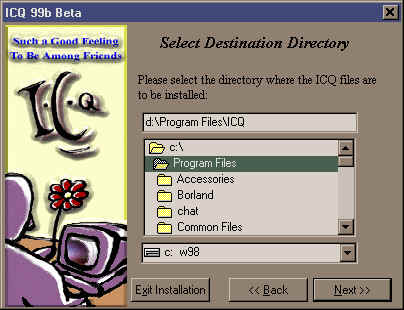
Eğer kurmaya çalıştığınız
dizinde daha önce ICQ kurulmuşsa, şu uyarıyı alacaksınız:
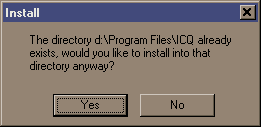
‘Ne yaptığımı biliyorum’
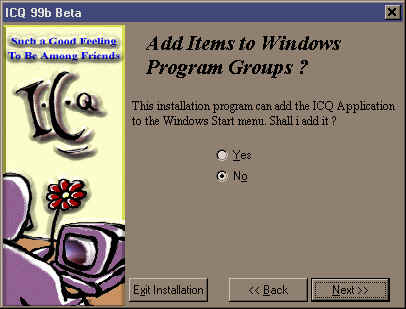
diyorsanız, Yes’e tıklayın. Her durumda şu mesajı göreceksiniz.
Burada dikkatli olun: Size ICQ programını Start menüsüne eklemek
isteyip istemediğiniz soruluyor. 2 seçeneğiniz var. Sürekli bir
Internet bağlantınız varsa (seni şanslı adam!) Yes’i seçebilirsiniz.
Bu durumda, Windows açılırken ICQ otomatik olarak çalıştırılır ve
siz kapatana kadar açık kalır. Sürekli bir bağlantınız yoksa,
bilgisayarınızdaki bellek miktarı azsa veya sürekli açık duran
programlar sinirinizi bozuyorsa, No’yu seçebilirsiniz. Bu durumda,
ICQ’yu istediğiniz zaman elle başlatabilirsiniz. Ben No’yu tercih
ederim.
|

